martes, 1 de septiembre de 2015

IVA WEB- Formulario 2002- Proceso applysys

A efectos de generar la información a ingresar en dicha aplicación se deben efectuar las siguientes configuraciones en los procesos que se detallan a continuación.

1-Por Menú/Empresas: seleccionar la correspondiente y click en Actualizar


2-Por Menú/Parámetros: clikc en el diskette e ingresar el período a generar la información

Luego se deben configurar POR UNICA VEZ los distintos procesos para:
a- los comprobantes ya grabados en la base, 
b-para los comprobantes a grabar con posterioridad


3-Por Impuestos/Presentación de IVA por Actividad.Actividades


4-Por Menú/Impuestos/Presentación IVA por Actividad.Actividades, el proceso permite :
Agregar/Modificar Actividades


Informar las actividades correspondientes y Grabar


CONFIGURACIÓN DE COMPROBANTES GRABADOS EN EL SISTEMA:

5-El proceso permite configurar los comprobantes ya ingresados al sistema por:
a- Menú/Impuestos/IVA por Actividad Comprobantes de Ventas
Desplegar en la Actividad correspondiente y click en Seleccionar Comprobantes de Ventas por Actividad


El proceso abre una ventana con los comprobantes de ventas emitidos en dicho período, tildar  los comprobantes correspondientes


b- Menú/Impuestos/IVA por Actividad Comprobantes de Compras
el proceso abre una ventana con los comprobantes de compras ingresados en dicho período, tildar  los comprobantes correspondientes


c. Menú/Impuestos/IVA por Actividad /Seleccionar Artículos por Actividad
El proceso abre la Tabla de Artículos , tildar los correspondientes a cada Actividad


CONFIGURACIÓN DEL PROCESO PARA GRABAR COMPROBANTES A INGRESAR

6-Por Menú /Impuestos/Actividad /Rubros, el proceso muestra el modelo de presentación de AFIP


7-Por Operaciones : se informa el Débito Fiscal correspondientes a Fc y ND emitidas.
Para configurar dicho proceso, click en Seleccionar Cuentas por Actividad


8-El sistema abre una ventana con el Plan de Cuentas, donde se deben tildar todas la cuentas contables de Ventas relacionadas con la actividad seleccionada y Grabar


9-Realizar el mismo procedimiento para Bienes de Uso y Grabar


10-Realizar el mismo procedimiento para Compras en el Mercado Local y Grabar


11-Realizar el mismo procedimiento para Servicios/Locaciones/Seguridad Social y Grabar


NOTA: Posteriormente a esta configuración al ingresar comprobantes de Compras y desplegar en el campo Actividades el sistema muestra las actividades ingresadas


Lo mismo sucede en la Tabla de de Artículos 


12-Menú/Impuestos/IVA por Actividad/Presentación de IVA, el proceso muestra:
-Movimientos correspondientes a Débito y Crédito Fiscal
-Actividades
-Operaciones ( s/diseño de AFIP)
-Distintas Tasas
-Importe Gravado
-Importe No Gravado
-IVA
De esta manera aplicando distintos filtros en cada campo se puede obtener la información deseada


Consultando el reporte por Impuestos/Presentación de IVA por Actividad. Comprobantes Ventas /Compras , se podrá analizar los montos informados en el proceso de Presentación IVA ( pto 10)


lunes, 6 de julio de 2015

IVA- Importes netos gravados clasificados por alícuotas ( vs. WEB)

Por Menú/Reportes Parámetros : informar el período a informar
Por Menú Reportes Contables e Impositivos/Régimen de Información de Ventas/Compras por Alícuotas,


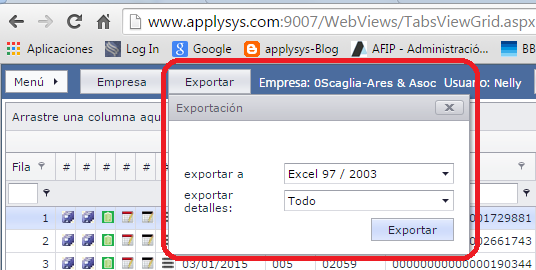
Para exportar a Excel, clik en Exportar y luego seleccionar el nombre y la ruta de Destino


IVA- Importes netos gravados clasificados por alicuotas ( vs.escritorio)

Por Contabilidad/Impuestos/IVA/IVA Ventas/Compras  para SIAP, parametrizar las fechas correctas:


Para exportar a Excel, por el ícono del sobre, seleccionar Formato Excel 8.0 y la ruta de Destino


Para poder ver el detalle de las distintas alicuotas, pararse sobre la linea deseada y el mouse muestra
una lupa, doble clik
Se abre un sub-reporte con el detalle

miércoles, 3 de junio de 2015

Error -2147217900 al importar Padron de ARBA

Si al intentar correr el Padrón de ARBA, el proceso arroja el siguiente error:

Verificar:
1-Si el Padrón está bien renombrado


2-Si no existen nros de CUIT mal ingresados en la base


jueves, 26 de febrero de 2015

Nuevo Regimen Informativo de Compras y Ventas- RG 3685

De acuerdo a las nuevas normativas de AFIP  respecto a la resolución de referencia:

ID 18749602
¿Un responsable inscripto en el impuesto al valor agregado obligado a actuar como agente de información del régimen de compras y ventas, debe informar las facturas ¿B¿ recibidas de otro sujeto inscripto, atento ser comprobantes que no merecen su computo como crédito fiscal según la RG 3668?
03/12/2014 12:00:00 a.m.


Si. En el régimen de información relativo a las compras y las ventas se deberán informar las operaciones enunciadas en los incisos a), b) c) y d) del Art. 3 de la RG 3685/14, sean o nogeneradoras de crédito o débito fiscal en el impuesto al valor agregado. La Factura "B" por la norma aludida precedentemente, no genera crédito fiscal para el receptor de la misma y deberá ser informada en este régimen.


Fuente: Art. 3 RG 3685/14


ID 18747553
¿Un responsable inscripto en el impuesto al valor agregado obligado a actuar como agente de información del régimen de compras y ventas, debe informar las facturas "C" recibidas de un Monotributista?
03/12/2014 12:00:00 a.m.


Si. En el régimen de información relativo a las compras y las ventas se deberán informar las operaciones enunciadas en los incisos a), b) c) y d) del Art. 3 de la RG 3685/14, sean o no generadoras de crédito o débito fiscal en el impuesto al valor agregado. La Factura "C" no genera crédito fiscal para el receptor de la misma y deberá ser informada en este régimen.

Fuente: Art. 3 RG 3685/14

Adjuntamos las imágenes del ingreso correcto para  los comprobantes: B y C

1-En el proceso de Factura para Stock:
a-Seleccionar el comprobante Tipo B
b-Ingresar el comprobante con un artículo gravado a tasa 0


2- En el proceso de Factura de Compras
a-Seleccionar el comprobante Tipo B
b-Ingresar el comprobante con una cuenta contable e informar tasa 0


3- En el Proceso de Compra Contado
a-Seleccionar el comprobante Tipo B
b-Ingresar el comprobante con un artículo gravado a tasa 0


En los tres procesos el Libro IVA Compras queda correctamente expuesto


jueves, 4 de diciembre de 2014

Como bajar los padrones de Retencion-Percepción de ARBA

El link a la Web de ARBA es:
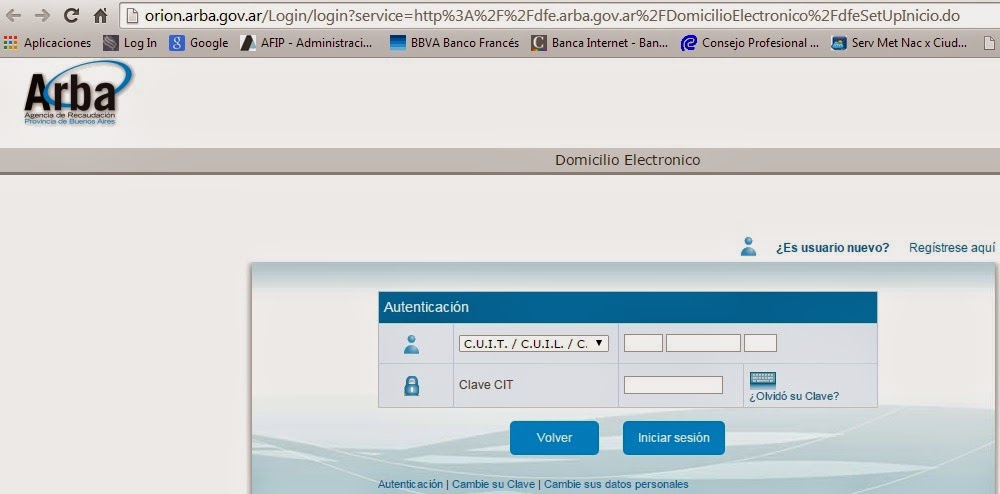
http://orion.arba.gov.ar/Login/login?service=http%3A%2F%2Fdfe.arba.gov.ar%2FDomicilioElectronico%2FdfeSetUpInicio.do

Se podrá ver la siguiente pantalla e ingresando los datos solicitados se accede a los padrones.


Seleccionar la opción correspondiente al campo Rol:


Ir por Régimen de recaudación 


y seleccionar la opción:  Padrón Alícuota por Sujeto


Se abre la pantalla adjunta, con clikc en Descargar


Guardar el padrón correspondiente al período seleccionado.


lunes, 17 de noviembre de 2014

No Percepción de IIBB- Ingreso de Comprobante

Para que el proceso no efectué la percepción automática del impuesto, por Tablas/Tablas de Configuración/Tablas Generales/Comprobantes:
Ingresar un nuevo comprobante y en el campo Calcula Percepción , informar No
Al emitir la Nota de Crédito,  en el campo Comprobante, seleccionar el dado de alta, de esta forma el proceso no realiza automáticamente el calculo de la Percepción.


jueves, 6 de noviembre de 2014

IIBB- ARBA- Minimos a Retener y Percibir

Información obtenida de Web de ARBA (Disposición Normativa serie "B" 01/04)

http://www.arba.gov.ar/Informacion/PreguntasFrecuentes/Preguntas.asp?idTema=68#Rta530
Fecha última modificación: 18/01/2013


¿Cuál es el monto mínimo exigible para realizar una retención?

A los efectos de realizar una retención, el importe del pago debe ser igual o superior al monto $ 400 (Artículos 409 y 410 de la Disposición Normativa Serie  “B” N° 1/04).


¿Qué alícuota de retención debe aplicarse a un sujeto que no se encuentre incluido en el padrón del Régimen General?

Según la Resolución Normativa N° 13/13, cuando un sujeto no se encuentre incluido en el padrón, debe aplicarse una alícuota de retención del 4 %.


¿Cuál es el monto mínimo exigible para realizar una percepción?

A los efectos de practicar una percepción, el importe total de la operación debe ser igual o superior a $ 50 (Artículos 342 y 343 de la Disposición Normativa Serie “B” N° 01/04).


¿Qué alícuota de percepción debe aplicarse a un sujeto que no se encuentre incluido en el padrón del Régimen General?

Según la Resolución Normativa N° 13/13, cuando un sujeto no se encuentre incluido en el padrón, debe aplicarse una alícuota de percepción del 8 %.


martes, 15 de julio de 2014

Configuración sistema para consultar Reporte de Ventas por Provincias

1-Informar en la Tabla de Clientes, la provincia correspondiente a cada cliente
2- Emitir las facturas correspondientes

3- Por Informes /Reportes/Impuestos/Ingresos Brutos ó Convenio Multilateral
Haciendo doble clik sobre cada provincia se abre un sub-reporte con el detalle de cada factura